
うちのChrome、まだ古いままでした|修正版に更新するまでを一緒に
Google Chromeを使っている方は、今すぐ更新状況を確認しておきましょう。
Googleは2026年11月23日(米国時間)、Chromeの最高深刻度「Critical(重大)」に分類される脆弱性を修正するアップデートを公開しました。
淀川区の地域情報メディア『ヨドガワウォッチ』で書いている、浜崎鍼灸整骨院 院長の浜崎洋です。
買い物や銀行の振り込み、行政の手続きまで、今はパソコンやスマホのブラウザでできることがほんまに増えました。
こういうニュースを見ると、うちのパソコンは大丈夫かな?と気になりますよね。
そこで今朝、わたし自身のパソコンでChromeの更新状況を確認してみました。
すると……まだ古いバージョンのままでした。
今回は、そのとき実際に更新した画面を使いながら、Chromeの脆弱性と対処方法をできるだけ分かりやすくお伝えします。
この記事で分かること
- 今回のChromeの脆弱性とは何か
- 更新が必要な端末とバージョン
- 実際の画像を使ったChromeの更新方法
- Android・iPhoneの更新方法
- 偽の更新通知への対処方法
※この記事は2026年11月25日朝時点の情報をもとに作成しています。
Chromeに重大な脆弱性【2026年11月】
Googleが11月23日に公開したパソコン版Chromeのアップデートでは、最高深刻度に分類される脆弱性1件が修正されました。
| 項目 | 内容 |
|---|---|
| 発表日 | 2026年11月23日(米国時間) |
| 脆弱性識別番号 | CVE-2026-134401 |
| 深刻度 | Critical(重大) |
| 原因 | Variationsという機能における入力検証の不備 |
| 想定される被害 | 不正なプログラムコードが実行される可能性 |
| 実際の悪用 | 今回のGoogle公式発表には記載なし |
| 対処方法 | Chromeの更新 |
細工されたWebページを通じて、不正なプログラムコードが実行されるおそれがある。今回の脆弱性は、そういう種類のものです。
専門用語が並ぶと身構えてしまいますが、わたしたち利用者がまずやることは一つだけです。
Chromeを修正済みのバージョンに更新すること。
Googleの発表そのものは、Chrome公式ブログの安定版アップデート情報(2026年11月23日・英語)で確認できます。
Chromeの修正版は?対象バージョン一覧
11月23日にGoogleが発表した、通常の安定版Chromeの修正版は次のとおりです。
| 対象端末 | 修正版バージョン |
|---|---|
| Windows | 158.0.8127.88 または158.0.8127.89 |
| Mac | 158.0.8127.88 または158.0.8127.89 |
| Linux | 158.0.8127.88 |
| Android | 158.0.8127.92 |
これは今回発表された修正版の番号です。もっと新しいバージョンが届いている場合は、そちらに更新してください。
なお、Googleはアップデートを段階的に配信しています。すべての端末に同じタイミングで届くわけではありません。
企業などで使われる延長安定版(Extended Stable)は、通常の安定版とバージョン番号が違います。職場のパソコンについては、管理担当の方やGoogleの公式発表で確認してください。
Chromeの更新を実際にやってみた【画像付き解説】
2026年11月25日の朝、わたしのWindows 11のパソコンで、実際にChromeを更新してみました。
更新前のバージョンは157.0.8103.79でした。
設定画面を開くと自動で更新が始まり、Chromeを再起動したら修正済みのバージョンに切り替わりました。
下の画像は、そのときわたしが実際に操作した画面です。押す場所が分かるように、赤枠を付けています。
パソコンが苦手な方も、画面を見比べながら一緒にやってみてくださいね。
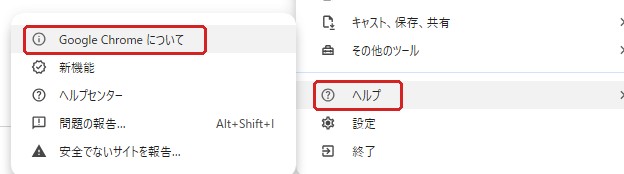
STEP1:Chromeのメニューを開く
Chromeを開いて、画面右上の縦に点が3つ並んだマーク「︙」をクリックします。
メニューの下のほうにある「ヘルプ」にマウスを合わせて、「Google Chrome について」をクリックしてください。
STEP2:Chromeの更新状況を確認する
「Google Chrome について」を開くと、更新があるかどうかを自動で確認してくれます。
わたしのパソコンでは、画面を開いたとたんに更新が始まりました。
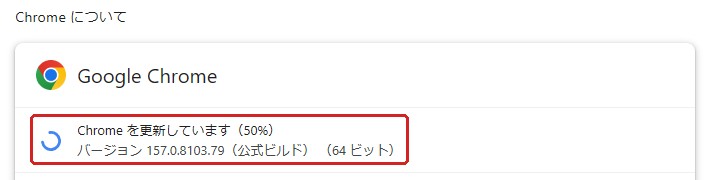
更新中は、終わるまでそのまま待ちましょう。
STEP3:Chromeを再起動する
更新の準備ができると、「再起動」というボタンが出てきました。
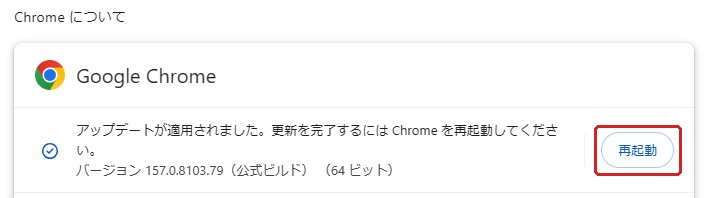
書きかけの文章や作業中のデータがあれば、先に保存しておきましょう。
それから「再起動」ボタンをクリックします。
パソコン本体を再起動するのではなく、Chromeを開き直すだけの操作です。
STEP4:更新されたことを確認する
再起動したあと、もう一度「Google Chrome について」を開いてみました。
今度は「Chromeは最新の状態です」と表示されています。
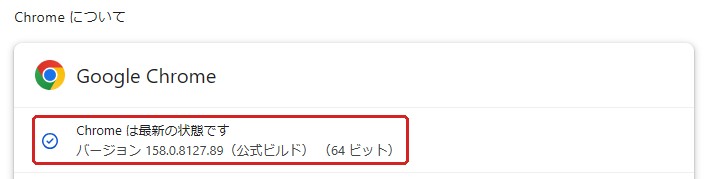
わたしのパソコンでは、バージョンがこう変わりました。
更新前
157.0.8103.79
↓
更新後
158.0.8127.89
今回の修正版への更新完了
これで、今回の脆弱性に対応したバージョンへの更新は完了です。
やってみると、難しい操作はほとんどありませんでした。
もっと簡単に更新画面を開く方法
Chromeのアドレス欄に次の文字を入力してEnterキーを押しても、同じ画面を開けます。
chrome://settings/helpややこしいバージョン番号を覚えるより、更新を確認する場所を覚えておくほうが、この先ずっと役に立ちますよ。
今回はWindows 11の画面でご紹介しましたが、Macでも基本的には同じ手順で更新できます。パソコン版の手順は、Google Chromeヘルプ「Google Chrome を更新する(パソコン)」にもまとめられています。
Chromeの脆弱性とは?ウイルスに感染したということ?
脆弱性とは、ソフトウェアの設計やプログラムなどにひそんでいる、セキュリティ上の弱点のことです。
たとえるなら、家の鍵に不具合が見つかって、それを直す交換部品が用意された。そんな関係です。
鍵に不具合が見つかったからといって、もう誰かが家に入ったとは限りませんよね。
Chromeも同じです。
脆弱性が見つかったことと、ウイルス感染や個人情報の流出が起きたことは、別の話です。
今回のニュースだけで、慌ててパスワードを全部変えたり、パソコンを初期化したりする必要はありません。
かといって、弱点をほったらかしにしておく理由もありません。修正版が使えるなら、早めに更新しておきましょう。
今回の脆弱性はゼロデイ攻撃なの?
Chromeの脆弱性のニュースでは、「ゼロデイ」という言葉を見かけることもあります。
ゼロデイ脆弱性とは、開発元がまだ把握していない、もしくは修正プログラムがまだ出ていない脆弱性のことです。
修正版が出る前にその弱点を悪用することを、ゼロデイ攻撃と呼びます。
2026年11月25日朝の時点で確認した今回のGoogle公式発表には、実際の攻撃に悪用されたという記載はありませんでした。
悪用されていないと言い切れるわけではありません。ただ、「最高深刻度」という言葉だけを見て、もう被害が広がっていると思い込む必要もありません。
スマホのChromeも更新が必要?
Chromeを使っているのは、パソコンだけではありませんよね。
AndroidのスマホやiPhoneを使っている方も、更新状況を見ておきましょう。
Androidの場合
Android版Chromeについても、11月23日にGoogle公式の「Chrome for Android Update」(英語)で、対応する更新が発表されています。
- Google Playストアを開く
- 右上のプロフィールアイコンを押す
- 「アプリとデバイスの管理」を開く
- 利用可能なアップデートを確認する
- Chromeに更新があれば実行する
更新したら、Chromeを一度開き直しておきましょう。Android版の手順は、Google Chromeヘルプ「Google Chrome を更新する(Android)」でも確認できます。
iPhone・iPadの場合
今回の脆弱性が、iPhoneやiPad版のChromeにも同じように影響するのかどうか。確認した公式発表からは、そこまでは判断できませんでした。
ただ、ふだんのセキュリティ対策として、ChromeとiOS・iPadOSを最新の状態にしておくことは大切です。
- App Storeを開く
- 右上のプロフィールアイコンを押す
- 利用可能なアプリのアップデートを確認する
- Chromeに更新があれば実行する
端末やOSのバージョンによって、画面の名前が少し違う場合があります。iPhone・iPadでの手順は、Google Chromeヘルプ「Google Chrome を更新する(iPhone と iPad)」に載っています。
Chromeは自動更新でも再起動が必要
Chromeは、基本的に自動で更新される仕組みになっています。
それなら、何もせんでも大丈夫なんちゃうの?と思いますよね。
ところが、今回わたしが確かめたように、古いバージョンのまま止まっていることがあるんです。
それに、パソコン版Chromeでは、更新プログラムがダウンロードされていても、Chromeを再起動するまで修正が反映されないことがあります。
パソコンをつけっぱなしにしている方や、ブラウザのタブを何日も開きっぱなしにしている方は、特に気をつけてください。
更新状況を確認するだけで終わらず、必要な再起動まで済ませることが大切です。
Chromeが更新できないときは?
更新しようとしてもエラーが出たり、古いバージョンのまま変わらなかったりすることもあります。
考えられる原因は、たとえば次のようなものです。
- 修正版がまだ端末に配信されていない
- インターネットの接続に問題がある
- 端末の空き容量が不足している
- 古いOSがChromeのサポート対象外になっている
- 職場などで更新が管理されている
Linuxでは、パッケージ管理ツールでの更新が必要になる場合があります。ChromebookはChromeOSの更新状況を確認してください。
職場のパソコンは、自分で無理に設定を変えず、管理担当の方に相談しましょう。
古い端末でセキュリティ更新を受けられない場合は、ネットバンキングなど大事な手続きには、更新できる別の端末を使うことをおすすめします。
表示されたエラーごとの対処法は、Google Chromeヘルプ「Chrome の更新に関する問題を解決する」にまとまっています。
偽のChrome更新通知にも注意
Chromeの脆弱性のニュースが出たとき、もうひとつ気をつけてほしいのが、Chromeの更新を装った偽の通知です。
Webサイトを見ていると、次のような表示で、不正なファイルのダウンロードなどをうながされることがあります。
偽の通知で使われる文言の例
- Chromeのバージョンが古くなっています
- 重大なセキュリティ上の問題が見つかりました
- 今すぐ更新ファイルをダウンロードしてください
- お使いのパソコンはウイルスに感染しています
こんな表示が出ても、Webページ上のボタンから更新ファイルをダウンロードする必要はありません。

その通知からは更新せず、自分でChromeの設定画面を開いて確認しましょう。
スマホの場合も、更新はGoogle PlayストアやApp Storeから行ってください。
正しい更新のしかたを知っておくことが、偽の通知にだまされないための対策にもなります。
偽の更新通知を押してしまったら
通知を押しただけで、必ず感染するわけではありません。
ただし、ファイルをダウンロードしてしまった場合は、むやみに開かないでください。
怪しいプログラムを実行してしまったときは、インターネット接続を切ってから、セキュリティソフトでの確認や専門窓口への相談をしましょう。
パスワードやクレジットカード情報などを入力してしまった場合は、安全な別の端末からパスワードを変更し、必要に応じて金融機関やカード会社に連絡してください。パスワード・カードそれぞれの対応の順番は、個人情報が漏えいしたときの確認の順番とパスワード・カード別の対応で詳しくまとめています。
淀川区の方も知っておきたい大阪府警の注意喚起
ブラウザの更新は、インターネットを安全に使うための基本です。とはいえ、更新だけですべての被害を防げるわけではありません。
大阪府警察のサイバー犯罪に関する注意喚起情報でも、フィッシングメールや偽サイトによる被害への注意が呼びかけられています。
ネットバンキングや行政のオンライン手続きを使うときは、メールやSMSに書かれたリンクから進まず、あらかじめ登録しておいた正規サイトのブックマークや公式アプリから開くようにしましょう。役所をかたるメールの例は、国税庁「所得税の還付金 受取期限」メールの見分け方と相談先でも紹介しています。
淀川区にお住まいの方も、ふだん使っているパソコンやスマホの更新とあわせて、こうした防犯情報に目を通しておくと安心ですね。
Chromeの脆弱性に関するよくある質問
Chromeを使っているだけで危険なの?
Chromeを使っているだけで被害に遭う、という意味ではありません。ただ、今回のように脆弱性の修正版が公開されたときは、できるだけ早く更新してください。
Chromeをアンインストールしたほうがいい?
今回の脆弱性だけを理由に、Chromeを削除する必要はありません。修正済みのバージョンに更新して、そのまま使いましょう。
Microsoft Edgeを使っていても関係ある?
Microsoft Edgeのように、Chromeと共通の技術を使っているブラウザもあります。
ただ、今回のChromeの脆弱性がほかのブラウザにも影響するかどうかは、それぞれの開発元の発表を確認する必要があります。
Chrome以外のブラウザを使っている方も、ふだんから更新状況を確認するクセをつけておきましょう。
最新の状態と表示されていれば大丈夫?
通常の安定版Chromeで、今回の修正版かそれより新しいバージョンになっていれば、今回の脆弱性の修正は反映されています。
ただし、段階的な配信やOSのサポート状況によっては、「最新の状態です」と表示されていても、今回の修正版に届いていないことがあります。
バージョン番号もあわせて確認しておきましょう。企業向けの延長安定版を使っている場合は、そちらの公式更新情報を確認してください。
Chromeの脆弱性に関する公式情報
脆弱性や更新の状況は日々変わります。最新の情報は、次の公式サイトで確認してください。
- Chrome Releases(Google Chrome公式リリース情報・英語)
- Google Chrome公式「更新方法」ページ
- IPA(情報処理推進機構)の情報セキュリティ
- JPCERTコーディネーションセンター(JPCERT/CC)
- 大阪府警察 サイバー犯罪の注意喚起情報
ネットの安全に関わる身近なニュースは、これからも淀川区の地域情報サイト「ヨドガワウォッチ」で取り上げていきます。
まとめ|まずはChromeの更新状況を確認しよう
2026年11月23日、GoogleはChromeの重大な脆弱性を修正するアップデートを公開しました。
わたしも今回、実際に自分のパソコンを操作して、修正版への更新を済ませました。
まずやるべきことは、難しいセキュリティ対策ではありません。
今日やっておきたいこと
- Chromeのバージョンを確認する
- 利用できる更新を適用する
- 必要な再起動まで終える
- 偽の更新通知を押さない
パソコンやスマホに詳しい人ばかりではありません。やり方が分からなくて、つい後回しにしている方もいらっしゃると思います。
まずは自分の端末を確認する。そして身近に操作が苦手な方がいたら、一緒に画面を開いてあげる。
そんな小さなひと手間でも、身近な人を被害から守ることにつながると、わたしは思っています。
この記事を読み終えたら、まずはChromeの「Google Chrome について」を開いてみてくださいね。